

Скачать Azure VPN Client – безопасный удалённый доступ для Windows, Mac, Android & iOS
Безопасный и надёжный доступ к облаку с Azure VPN Client
Azure VPN Client — мощный, безопасный инструмент, разработанный для обеспечения бесшовного удалённого доступа к ресурсам облака Azure. Независимо от того, являетесь ли вы удалённым сотрудником, ИТ‑администратором или частью распределённой команды, это программное обеспечение позволяет установить point-to-site (P2S) соединение виртуальной частной сети непосредственно с вашего устройства. Используя Azure VPN Client, вы можете безопасно подключаться к виртуальной сети Azure вашей организации из любой точки — идеально для сотрудников, работающих из дома, в пути или в гибридных рабочих условиях. Клиент особенно полезен для компаний, которые полагаются на облачную инфраструктуру и требуют строгих контролей доступа. Поддержка Azure Active Directory (Azure AD) обеспечивает, что только авторизованные пользователи могут получать доступ к конфиденциальным данным, повышая общую безопасность.
Одной из выдающихся особенностей Azure VPN Client является простота интеграции с Windows 10 и Windows 11. После установки клиент автоматически настраивает необходимые сетевые параметры и интегрируется с вашей учётной записью Microsoft, упрощая процесс входа. Он также поддерживает мультиплатформенный доступ, что означает возможность использования на устройствах Mac, Android и iOS — делая его универсальным решением для современных мобильных команд. Клиент использует отраслевые протоколы, такие как IKEv2 и SSTP, чтобы обеспечить зашифрованные, стабильные соединения, защищая ваши данные от перехвата и киберугроз.
Более того, Azure VPN Client разработан с упором на простоту. После скачивания клиента вы можете импортировать конфигурационные пакеты, предоставленные вашим ИТ‑администратором, что устраняет необходимость в сложных ручных настройках. Это делает развертывание на множестве устройств эффективным и безошибочным. Независимо от того, подключаетесь ли вы к внутренним веб‑сервисам, базам данных или управляете виртуальными машинами, Azure VPN Client обеспечивает безопасный, надёжный и последовательный опыт. Благодаря автоматическим обновлениям и работе в фоновом режиме клиент поддерживает постоянный защищённый туннель без нарушения вашего рабочего процесса.
Ключевые функции и возможности Azure VPN Client
- Подключение Point-to-Site (P2S) VPN для безопасного доступа к облаку
- Интеграция с Azure Active Directory (Azure AD) для надёжной аутентификации
- Поддержка устройств Windows, Mac, Android и iOS
- Автоматическая настройка через экспортированные пакеты клиента
- Использование безопасных протоколов: IKEv2, SSTP и OpenVPN (при настройке)
- Фоновая работа с минимальным влиянием на производительность
- Простой в использовании интерфейс с подключением в один клик
- Поддержка многофакторной аутентификации (MFA) для повышения безопасности
- Централизованное управление через Azure Portal и Azure AD
- Регулярные обновления для обеспечения совместимости и исправлений безопасности
Одним из самых ценных аспектов Azure VPN Client является его бесшовная интеграция с Azure AD. Это позволяет организациям применять политики доступа, основанные на идентичности, гарантируя, что только проверенные пользователи могут подключаться к корпоративной сети. Сочетая Azure AD с политиками условного доступа, ИТ‑команды могут ограничивать доступ в зависимости от соответствия устройства, местоположения или уровня риска — делая инструмент мощным элементом моделей нулевого доверия.
Способность клиента работать на разных платформах делает его идеальным для современных гибридных команд. Будь то ноутбук с Windows дома, Mac в командировке или Android‑планшет на встрече с клиентом, Azure VPN Client обеспечивает постоянный доступ к облачным ресурсам вашей организации. Процесс настройки прост: скачайте клиент, импортируйте файл конфигурации .zip и подключитесь одним щелчком.
Ещё одна ключевая особенность — поддержка автоматических обновлений. Клиент проверяет наличие обновлений в фоновом режиме и устанавливает их без вмешательства пользователя, гарантируя, что у вас всегда есть последние патчи безопасности и улучшения производительности. Это снижает нагрузку на ИТ‑отделы и минимизирует риск уязвимостей из‑за устаревшего ПО. Кроме того, клиент эффективно работает в фоне, не потребляя избыточные системные ресурсы, что делает его подходящим для длительного использования.
Как установить и использовать Azure VPN Client на вашем устройстве
Установка и использование Azure VPN Client — простой процесс, особенно если у вас есть конфигурационный пакет, предоставленный вашим ИТ‑администратором. Начните с посещения официального портала Microsoft Azure и перейдите к настройкам шлюза виртуальной сети. Там выберите опцию «Point-to-Site configuration» и сгенерируйте клиентский пакет. Вы получите файл .zip, содержащий все необходимые конфигурационные файлы и сертификаты.
Затем скачайте соответствующую версию Azure VPN Client для вашей операционной системы. Для пользователей Windows клиент доступен через Microsoft Store или напрямую из портала Azure. Пользователи Mac могут скачать установщик .dmg, а пользователи Android и iOS найдут приложение в соответствующих магазинах. После загрузки запустите установщик и следуйте подсказкам на экране. В Windows может потребоваться разрешить клиенту работу в фоне через Параметры > Конфиденциальность > Фоновые приложения.
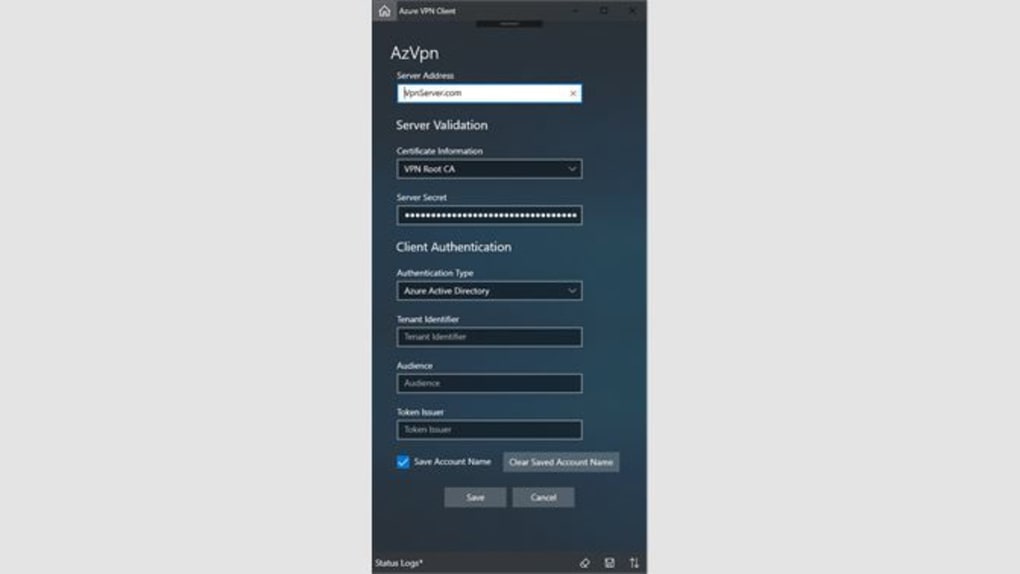
После установки извлеките полученный из Azure файл .zip и дважды щёлкните конфигурационный файл (обычно называется azurevpnconfig.xml). Это автоматически импортирует настройки в Azure VPN Client. Затем вам будет предложено войти с помощью учётной записи Microsoft или учётных данных Azure AD. Если включён MFA, потребуется выполнить второй шаг проверки.
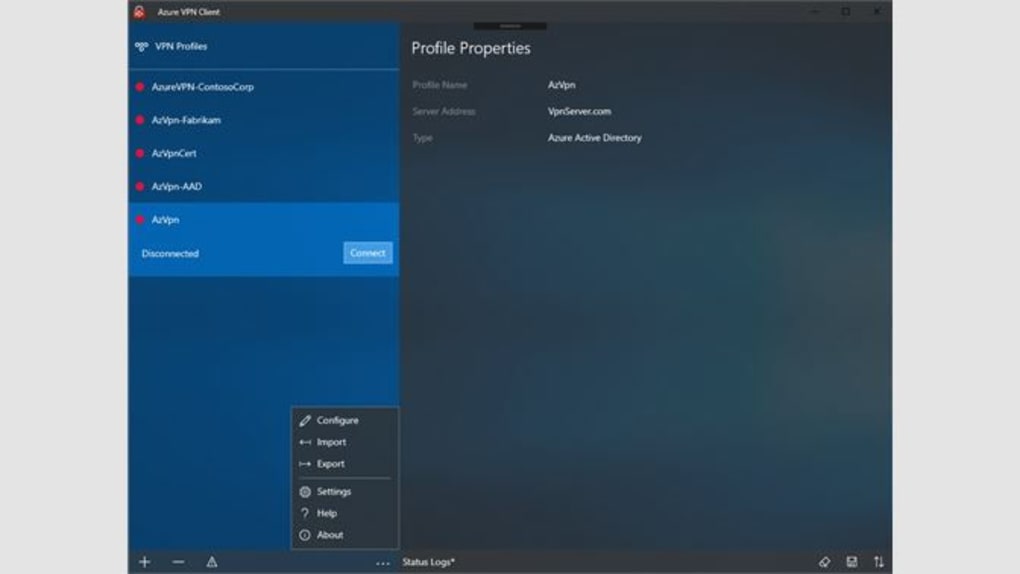
После аутентификации вы можете подключиться к вашей виртуальной сети Azure, выбрав соединение в панели клиента и нажав «Connect». Соединение устанавливается за секунды, и вы увидите подтверждение в системном трее или строке состояния. Чтобы отключиться, просто нажмите «Disconnect» в интерфейсе клиента. Весь процесс интуитивен и требует минимальных технических знаний, что делает его доступным даже для нетехнических пользователей.
Совместимость и системные требования
Azure VPN Client совместим с широким спектром операционных систем, что делает его универсальным выбором для разнообразных команд. Он поддерживает Windows 10 (64‑bit), Windows 11, macOS (10.15 или новее), Android (8.0 или выше) и iOS (13.0 или выше). Такая широкая совместимость гарантирует, что сотрудники, использующие разные устройства, могут безопасно получать доступ к ресурсам Azure без ограничений.
Для пользователей Windows клиент бесшовно интегрируется со стеком сети ОС и поддерживает как присоединённые к домену, так и автономные машины. Он также хорошо работает с корпоративными политиками безопасности, включая Intune и Group Policy. На macOS клиент построен с учётом фреймворков безопасности Apple, обеспечивая соответствие стандартам конфиденциальности и «песочницы».
Мобильные пользователи получают преимущества нативных приложений для Android и iOS. Эти версии оптимизированы под сенсорные интерфейсы и экономию батареи, позволяя поддерживать длительные соединения без значительного разряда устройства. Мобильные приложения также поддерживают push‑уведомления о статусе соединения и предупреждения, помогая пользователям оставаться в курсе.
Хотя клиент бесплатен для загрузки и использования, требуется активная подписка Azure и корректная настройка со стороны Azure. ИТ‑администраторы должны настроить шлюз виртуальной сети с включённым P2S и сконфигурировать аутентификацию Azure AD. Без этих предварительных условий клиент работать не будет. Однако после настройки клиент предоставляет надёжное, безопасное и масштабируемое решение для удалённого доступа.
Плюсы и минусы использования Azure VPN Client
Плюсы
- Бесплатно для скачивания и использования с подпиской Azure
- Сильная безопасность благодаря интеграции Azure AD и MFA
- Поддержка нескольких платформ: Windows, Mac, Android, iOS
- Простая настройка через экспортированные пакеты клиента
- Автоматические обновления обеспечивают безопасность и стабильность
- Минимальное использование системных ресурсов
- Бесшовная интеграция с экосистемой Microsoft
Минусы
- Требуется подписка Azure и настройка администратором
- Недоступен для Linux и других неподдерживаемых ОС
- Первоначальная настройка требует участия ИТ
- Мобильное приложение имеет ограниченные возможности настройки
- Зависит от стабильного интернет‑соединения для стабильной работы
Часто задаваемые вопросы (FAQ)
Итоговое заключение и призыв к действию
Azure VPN Client — решение высшего уровня для организаций и отдельных пользователей, ищущих безопасный, надёжный и лёгкий в развертывании удалённый доступ к ресурсам Azure. Благодаря сильным функциям безопасности, кроссплатформенной совместимости и бесшовной интеграции с экосистемой Microsoft, он выделяется как один из самых надёжных инструментов в сфере облачной связности. Будь то ИТ‑администратор, управляющий удалёнными командами, или сотрудник, подключающийся из дома, это программное обеспечение обеспечивает уверенность при каждом соединении.
Хотя требуется первоначальная настройка администратором и действующая подписка Azure, долгосрочные выгоды значительно превышают затраты на старт. Возможность безопасно подключаться с любого устройства, в сочетании с автоматическими обновлениями и надёжной аутентификацией, делает его выбором, готовым к будущему.
Готовы обеспечить безопасность вашего удалённого доступа? Скачайте Azure VPN Client сегодня и начните подключаться к ресурсам Azure с уверенностью.







